Главная / Тайм-трекер для команды
Бесплатный тайм-трекер для команды без таймера и слежки
Сколько часов команда тратит на каждый проект и клиента — без оплаты за пользователя и без скриншотов
Тайм-трекер нужен команде, чтобы ответить на простые вопросы: сколько часов ушло на проект, какой клиент съедает больше времени, чем платит, кто перегружен, а у кого есть запас. Проблема в том, что большинство трекеров платные за каждого пользователя, а бесплатные тарифы урезаны по числу участников или отчётам. Команда из десяти человек быстро упирается в лимит.
WorkApp — бесплатный тайм-трекер для команды без ограничений по числу сотрудников. Он устроен иначе, чем привычные трекеры с кнопкой «старт/стоп»: таймер запускать не нужно, программа сама раз в час спрашивает сотрудника, над чем он работал. Руководитель видит часы каждого по проектам в календаре и может выгрузить месяц в Excel.
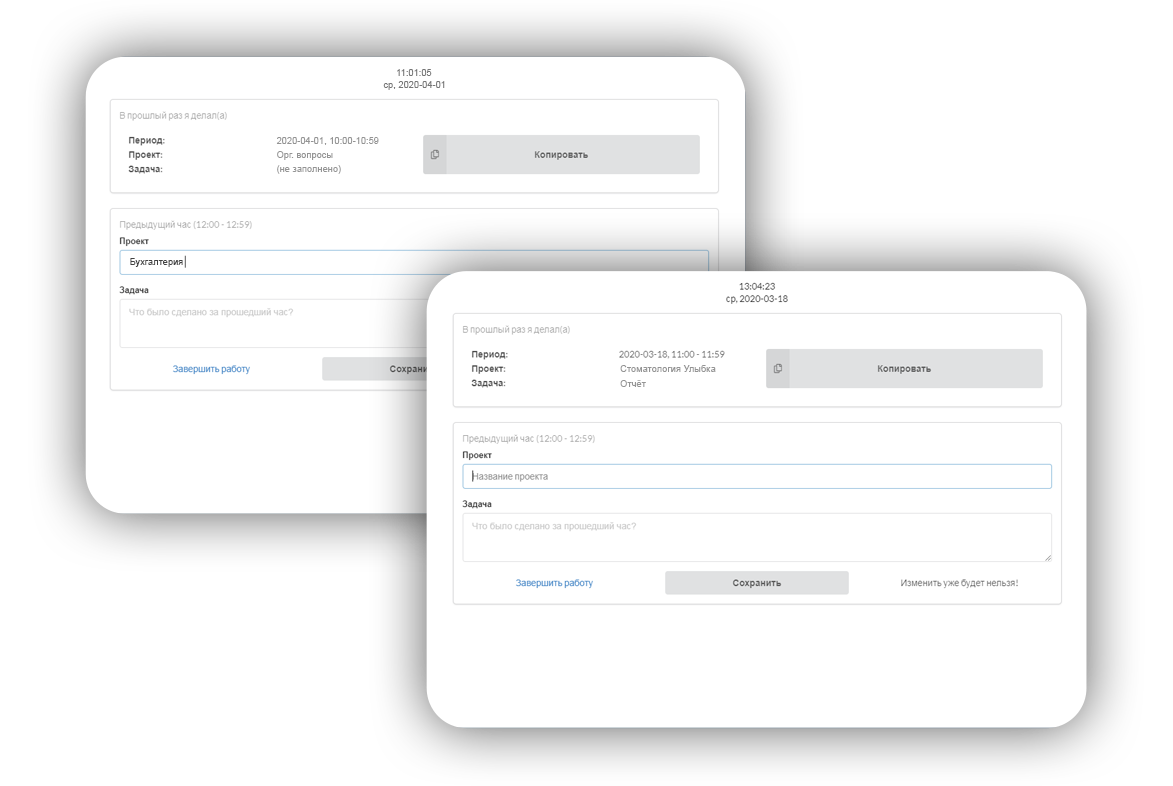
Без таймера: напоминание раз в час
Сотрудник утром нажимает «Начать рабочий день». Дальше каждый час, ровно в :00, программа показывает напоминание и окно записи с двумя полями: проект (обязательно) и описание задачи (по желанию). Запись занимает несколько секунд, а если человек продолжает то же, что час назад, кнопка «Скопировать данные» подставит прошлую запись.
Если час не заполнен, через 15 минут окно откроется ещё раз поверх остальных. Так время не теряется из-за забытого таймера: записи делаются по свежей памяти, а не в пятницу вечером по воспоминаниям.
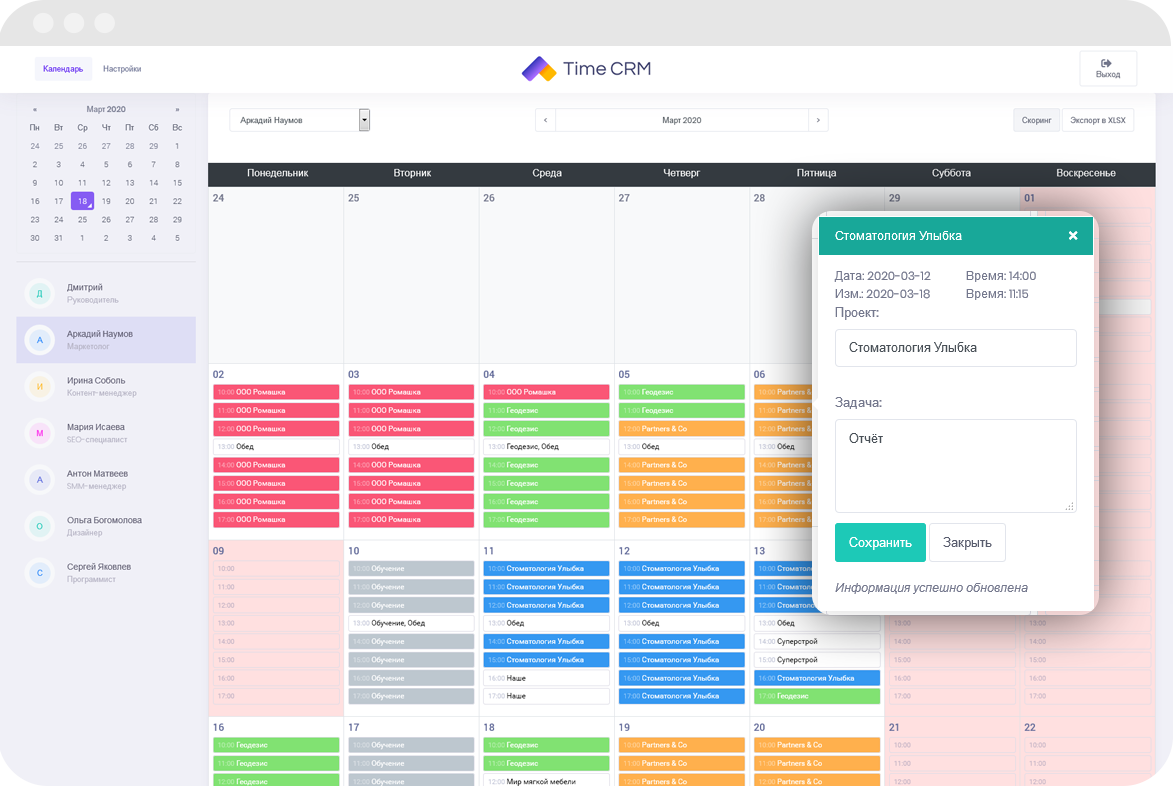
Часы команды в одном кабинете
Руководитель входит в кабинет по коду из письма и видит календарь каждого сотрудника на месяц по часам: проект и задачу за каждый час. Записи можно поправить или дописать пустой час. Выходные и праздники подсвечены по производственному календарю России.
Кнопка «Визуализация» считает часы сотрудника за месяц и показывает десять главных проектов с долей в процентах. Кнопка «Скачать» выгружает месяц в таблицу для Excel.
Таймер «старт/стоп» или отметка раз в час
| Классический трекер с таймером | WorkApp | |
|---|---|---|
| Как фиксируется время | Сотрудник запускает и останавливает таймер | Программа сама спрашивает раз в час |
| Частая проблема | Таймер забыли включить или выключить | Пропущенный час: окно повторится через 15 минут |
| Точность | До минуты, если таймер не забыт | До часа, час можно разделить между проектами |
| Что видит руководитель | Отчёты по задачам и проектам | Календарь по часам, «Визуализация», выгрузка в Excel |
| Скриншоты и активность | Зависит от сервиса | Нет: только то, что сотрудник написал сам |
| Цена | Обычно за пользователя в месяц | Бесплатно, без лимита сотрудников |
Сравнение подходов, а не конкретных сервисов: у разных трекеров возможности и цены разные.
Что значит «бесплатно» в WorkApp
Сейчас WorkApp бесплатный целиком. Нет тарифов, у которых урезаны отчёты, нет лимита в три или пять человек, нет пробного периода, после которого всё отключится, и не нужно привязывать карту. Сотрудники добавляются в кабинете без ограничений: имя и должность, ключ для подключения кабинет создаст сам.
Это не значит, что WorkApp умеет всё, что умеют платные трекеры. Честно о границах ниже, чтобы вы сразу поняли, подходит ли он вашей команде.
Кому подходит
- Командам, которые работают на проектах и клиентах: веб-студиям и агентствам, дизайнерам и разработчикам, юристам и консультантам, переводчикам, бухгалтерии на аутсорсе.
- Тем, кто хочет понимать себестоимость. Часы по проекту, умноженные на стоимость часа сотрудника, показывают, окупился ли проект. Как посчитать себестоимость проекта.
- Тем, кто выставляет счета по часам. Выгрузка месяца даёт детализацию «дата, время, проект, задача». Как выставить счёт по часам.
- Удалённым и смешанным командам. Сотрудники из других городов и фрилансеры подключаются так же, как офис: по ключу. Один ключ работает на разных компьютерах.
- Тем, кому не нужна слежка. WorkApp не делает скриншоты и не записывает экран, поэтому команда не воспринимает учёт как контроль. Подробнее об учёте без слежки.
Кому WorkApp не подойдёт
- командам на macOS и Linux: программа для сотрудников сейчас есть только для Windows 10 и 11;
- тем, кому нужна точность до минуты и таймер по каждой задаче;
- тем, кому нужны готовые отчёты по проекту сразу по всей команде: статистика строится по каждому сотруднику, итог по проекту складывается из их выгрузок;
- тем, кому нужны интеграции с таск-трекерами, CRM или бухгалтерией;
- тем, кто работает без интернета: запись отправляется в кабинет в момент сохранения.
Как командам договориться о записях
Трекер полезен ровно настолько, насколько единообразно в нём пишут. Поле «Проект» свободное, поэтому до старта стоит договориться о нескольких правилах:
- писать проект одинаково: «Ромашка», а не то «Ромашка», то «ООО Ромашка», то «ромашка сайт». Иначе в «Визуализации» один клиент разъедется на три строки;
- если за час было два проекта, перечислять их через запятую: час поделится между ними поровну. Точка с запятой и косая черта тоже делят час, поэтому в названиях их лучше не использовать;
- обед и перерывы отмечать словом «Обед» в поле «Проект», чтобы в календаре было видно, что это не потерянный час;
- внутренние дела называть понятно: «Планёрка», «Обучение», «Внутренний проект». Это тоже часы команды, и их полезно видеть.
Подробнее о том, что записывать и как пользоваться таблицей часов, — в статье «Таймшит: как вести учёт рабочего времени команды».
3 шаг
Начать работу
Как запустить трекер в команде за утро
- Войдите в кабинет по email. Пароль не нужен: на почту придёт код, первый вход и есть регистрация.
- Добавьте сотрудников. Имя и должность, ключ кабинет создаст сам. Часовой пояс компании задаётся в настройках.
- Установите программу на компьютеры. Сотрудник может сделать это сам: скачать программу, ввести свой ключ и нажать «Начать рабочий день». Скачать для Windows.
- Через неделю откройте календари. Посмотрите, все ли часы заполнены и одинаково ли называются проекты. Поправьте договорённости, если нужно.
- В конце месяца откройте «Визуализацию». Десять главных проектов каждого сотрудника и часы за месяц — первые цифры для разговора о загрузке и себестоимости. Как посчитать загрузку сотрудников.
Пошаговая инструкция с видео: с чего начать.
Вопросы о тайм-трекере
Тайм-трекер действительно бесплатный?
Да. Сейчас WorkApp бесплатный целиком: без ограничений по числу сотрудников, без пробного периода и без привязки карты. Платных тарифов и урезанных функций нет.
Нужно ли сотрудникам запускать таймер?
Нет. Сотрудник утром нажимает «Начать рабочий день», а дальше программа сама каждый час, ровно в :00, спрашивает, над каким проектом он работал. Если час не заполнен, через 15 минут окно записи откроется ещё раз.
Делает ли программа скриншоты?
Нет. WorkApp не делает скриншоты, не записывает экран, не собирает список программ и сайтов и не считает простой. В кабинет уходит только то, что сотрудник написал сам, и отметки начала и конца рабочего дня.
С какой точностью считается время?
До часа. Если за час было несколько проектов, их перечисляют через запятую, и в статистике час делится между ними поровну. Точность до минуты и таймер «старт/стоп» WorkApp не даёт.
На каких устройствах работает?
Программа для сотрудников работает на Windows 10 и 11, версий для macOS и Linux пока нет. Кабинет руководителя открывается в браузере на любом устройстве.
Можно ли выгрузить часы в Excel?
Да. В календаре сотрудника кнопка «Скачать» выгружает месяц в файл с таблицей, который открывается в Excel: сетка часов по дням и список «дата, время, проект, задача».
Подключите команду сегодня
Бесплатно и без ограничений по числу сотрудников. Вход по email, без пароля и без карты.